Chamada de vídeo no WhatsApp: passo a passo com calma
Gostou? Envie para quem você gosta:
Transparência: alguns links deste artigo são de afiliado da Amazon e do Mercado Livre. Se você comprar por eles, o VovóTecno recebe uma pequena comissão, sem nenhum custo extra para você. Como Associado da Amazon, ganhamos com compras qualificadas.
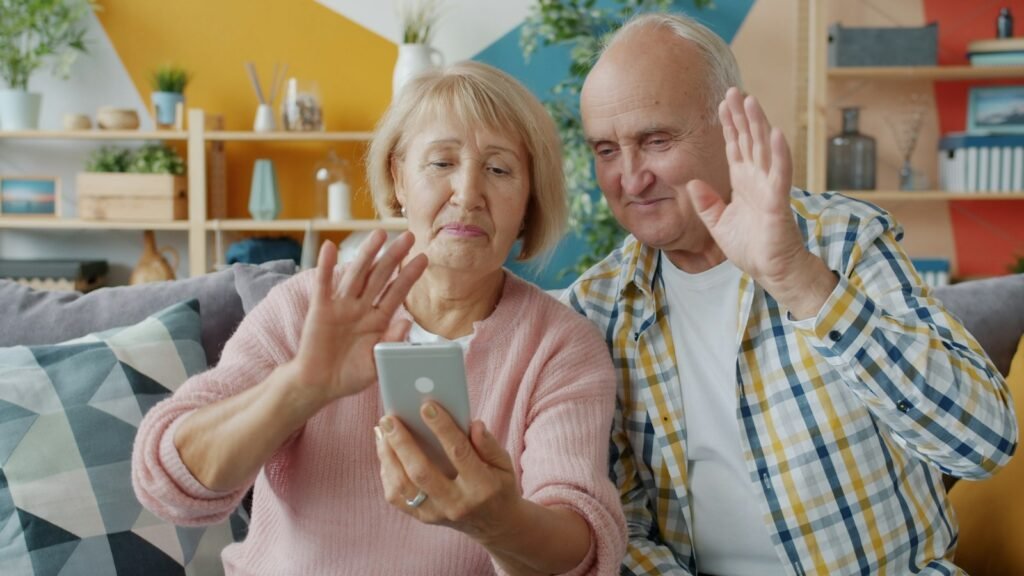
O neto mora em outra cidade. A filha trabalha o dia todo. Os amigos de antigamente estão longe. Uma ligação comum ajuda, mas não é a mesma coisa que ver o sorriso de quem a gente gosta.
A chamada de vídeo resolve isso. Ela é uma ligação em que você ouve e também vê a outra pessoa, ao vivo, na tela do celular. E se você já usa o WhatsApp para mandar mensagens, já tem tudo o que precisa. Não paga nada a mais: basta estar com internet. Vamos fazer juntos, um passo de cada vez.
Antes de começar
Confira três coisinhas:
- Internet ligada. De preferência o Wi-Fi de casa. A chamada de vídeo gasta bastante internet do plano do celular.
- Bateria carregada. Uma conversa longa gasta bateria. Se puder, deixe o celular no carregador.
- A pessoa está na sua lista de contatos e também usa WhatsApp.
Como fazer uma chamada de vídeo
- Abra o WhatsApp.
- Toque na conversa da pessoa com quem quer falar, como se fosse mandar uma mensagem.
- No alto da tela, do lado direito, há dois desenhos: um telefone e uma câmera de filmar. Toque na câmera.
- Se aparecer uma pergunta para confirmar, toque em Ligar.
- O celular vai chamar. Quando a pessoa atender, o rosto dela aparece grande na tela. O seu rosto aparece num quadradinho menor, no canto.
Pronto! Agora é só conversar, olhando para a tela.
Outro caminho: pela aba Ligações
Na parte de baixo do WhatsApp existe a aba Ligações. Ali ficam as chamadas que você fez e recebeu. Se tocar nela, você pode escolher um contato e tocar no desenho da câmera para ligar com vídeo. Use o caminho que achar mais fácil.
Como atender uma chamada de vídeo
Quando alguém liga com vídeo, o celular toca e mostra o nome da pessoa.
- No Android: toque no botão verde Aceitar ou arraste o botão verde para cima.
- No iPhone: toque em Aceitar. Se a tela estiver bloqueada, arraste o botão para o lado.
Não deu tempo de atender? Sem problema. Abra a conversa da pessoa e ligue de volta pelo desenho da câmera.
Os botões durante a chamada
Toque uma vez no meio da tela e os botões aparecem embaixo. Os principais são:
- Câmera: desliga ou liga o seu vídeo. A pessoa continua ouvindo você, só não vê.
- Microfone: quando riscado, a pessoa não ouve você. Toque de novo para voltar a falar.
- Setinhas em círculo (virar a câmera): troca entre a câmera da frente e a de trás. Ótimo para mostrar a planta que floresceu ou o bolo que saiu do forno.
- Botão vermelho: encerra a chamada.
Chamada com a família toda
Dá para ver várias pessoas ao mesmo tempo. Abra o grupo da família e toque no desenho da câmera no alto. Depois toque em Iniciar ligação. O WhatsApp aceita até 32 pessoas numa chamada de vídeo. A tela se divide em quadradinhos, um para cada pessoa.
Dicas para a imagem ficar bonita
- Luz na frente do rosto. Sente-se de frente para a janela, nunca de costas para ela. De costas, você vira uma sombra.
- Celular na altura dos olhos. Assim a pessoa vê o seu rosto, e não o teto ou o queixo.
- Apoie o celular. Segurar o braço levantado cansa e a imagem treme. Um suporte ou um tripé deixa as mãos livres e a conversa fica mais gostosa.
- Lugar calmo. Desligue a TV e o rádio para ouvir melhor.
Um suporte para deixar as mãos livres
Para conversas longas, vale ter um tripé. Ele segura o celular firme, na altura certa, e você pode até tomar um café enquanto fala com a família.
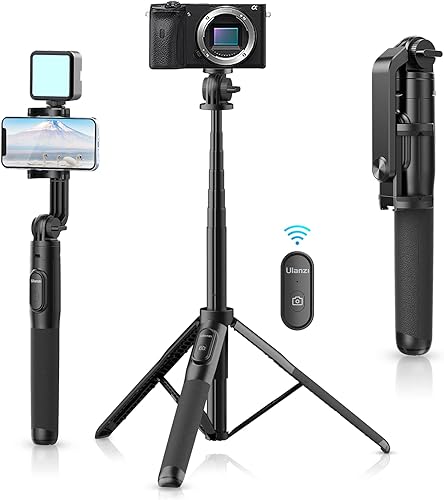
ULANZI SK-03 Tripé e Bastão de Selfie com Controle Remoto Bluetooth
Vira tripé de chão ou de mesa e sobe até a altura do rosto de quem está sentado. Bom para quem faz chamadas longas e quer as mãos livres.
O link abre a loja em outra aba. O preço pode mudar a qualquer momento.

ULANZI JJ02 Bastão de Selfie e Tripé 3 em 1 com Controle Remoto
Menor e mais leve. Fica em pé sobre a mesa e também cabe na bolsa, para levar em viagens.
O link abre a loja em outra aba. O preço pode mudar a qualquer momento.
Resumo para guardar
- A chamada de vídeo do WhatsApp é gratuita, só precisa de internet. Use o Wi-Fi quando puder.
- Para ligar: abra a conversa e toque no desenho da câmera, no alto.
- Para atender: toque no botão verde Aceitar.
- O botão vermelho encerra. O microfone riscado significa que ninguém ouve você.
- Luz na frente do rosto e celular apoiado na altura dos olhos.
Gostou? Envie para quem você gosta:


[…] Veja também: Chamada de vídeo no WhatsApp: passo a passo com calma. […]